

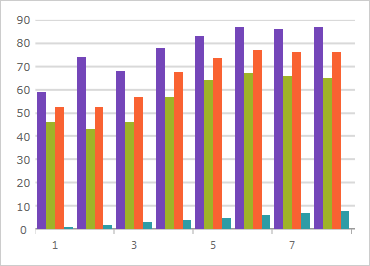
WPF Gráfico de categorías
Este control de gráficos con compatibilidad táctil hace que visualizar datos por categorías sea muy sencillo. Basado en un gráfico de datos de alto rendimiento y con muchas funciones, el gráfico de categorías simplifica las complejidades de la visualización de datos en una API que cualquiera puede usar.
Use el nuevo Ultimate UI para Configurador de WPF Gráfico de categorías para configurar rápidamente el control y enlazar datos directamente desde XAML, ¡sin necesidad de código!
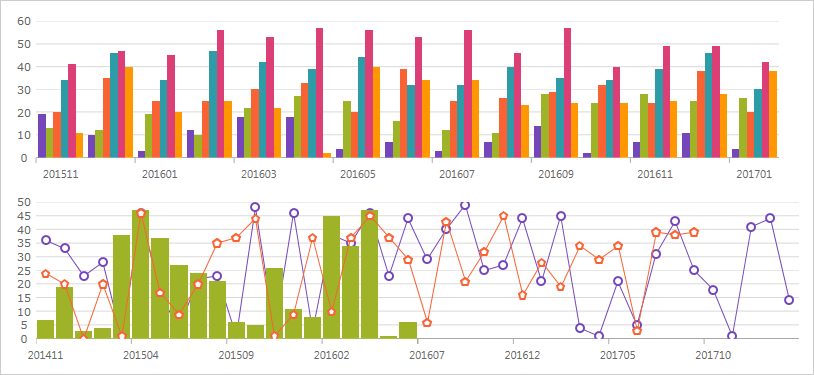
Enlace de datos sencillo
Enlace una colección de datos (o una colección de colecciones) a la propiedad ItemsSource y el gráfico analizará sus datos y elegirá automáticamente la mejor serie para representarlos. El gráfico personalizará el aspecto visual por usted.
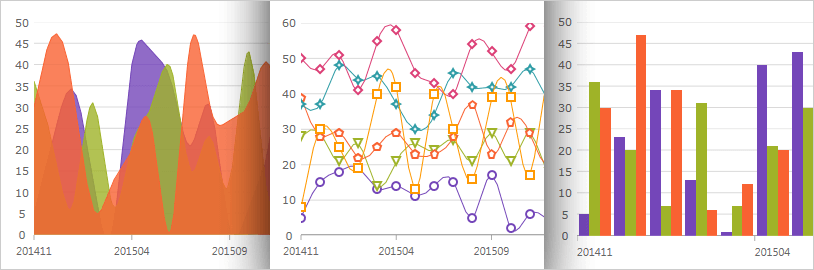
Una gran variedad de tipos de gráfico para elegir
Saque el máximo partido a sus datos con un gráfico para cada necesidad, incluidos Línea, Área, Columna, Puntos, Spline, Cascada y más.
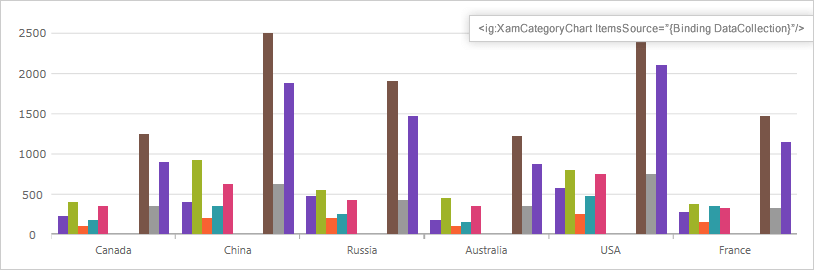
Inteligencia y estilo por defecto
Ni siquiera necesita configurar etiquetas con este control intuitivo. El gráfico de categorías utilizará la primera propiedad de cadena adecuada que encuentre en los datos para sus etiquetas. Los datos se analizan y la visualización adecuada se genera por usted de forma fácil y rápida, mediante un adaptador de datos inteligente.
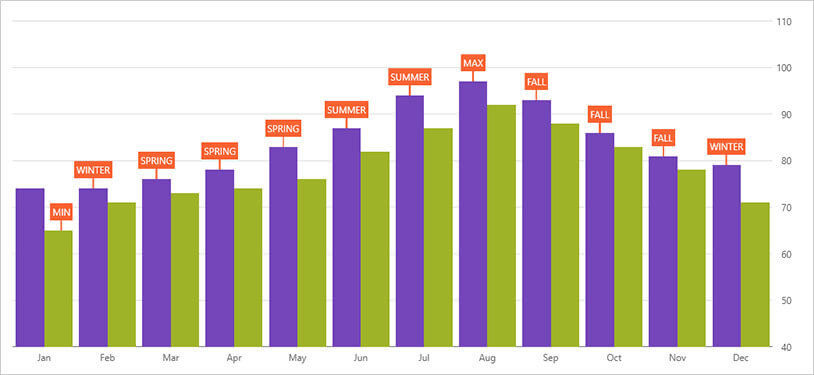
Capa de llamadas
Anote puntos de datos importantes o personalice valores en cuadros de llamada según su lógica (p. ej., calcule valores máximos en su origen de datos).
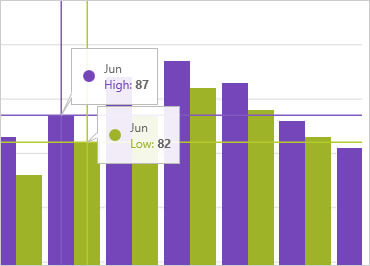
Líneas de mira
Dibuja una línea horizontal, una línea vertical o ambas en la posición del cursor. Las líneas de mira pueden ajustarse a puntos de datos o interpolar entre los puntos de datos más cercanos al cursor.
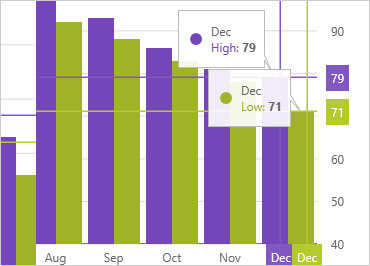
Anotación de mira
Muestra los valores de los puntos de datos en la posición del cursor y los representa en cuadros de color sobre las etiquetas de los ejes X e Y.
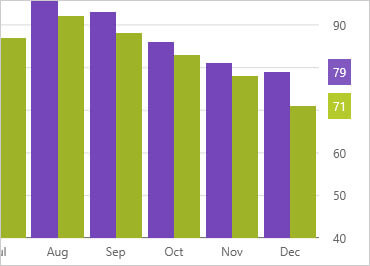
Anotación del valor final
Muestra el valor del último punto de datos de su origen de datos. Representa un cuadro de color por cada origen de datos sobre las etiquetas del eje Y.
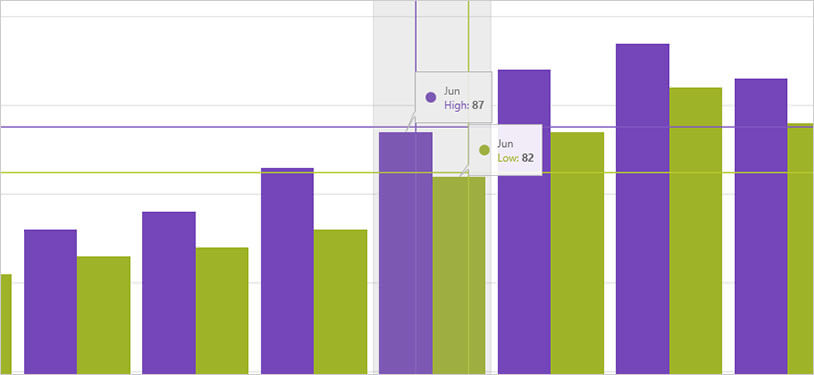
Capa de resaltado de categorías
Dibuja un rectángulo vertical que abarca el intervalo de la categoría más cercana al cursor.
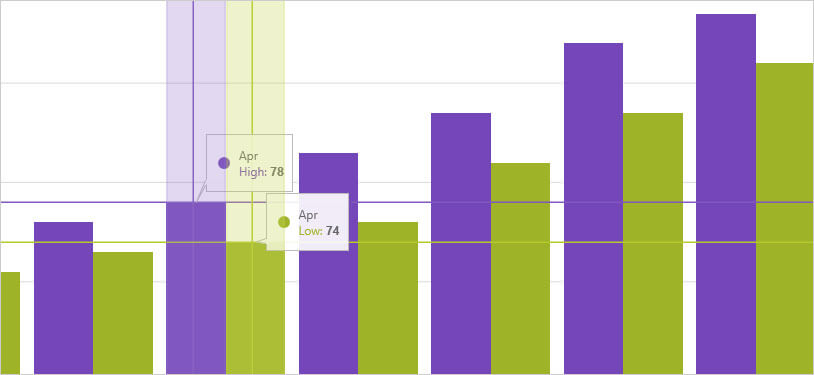
Capa de resaltado de elementos
Dibuja un rectángulo vertical semitransparente para los elementos de datos de la categoría más cercana al cursor.
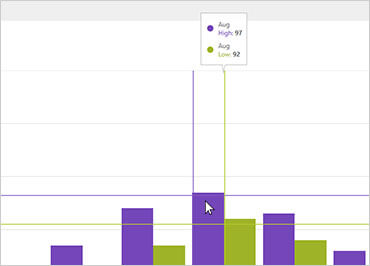
Capa de información sobre herramientas de categoría
Muestra una información combinada para todas las series de una categoría de datos.
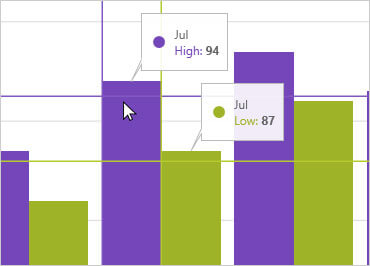
Capa de información sobre herramientas de elemento
Muestra una información individual para cada serie de una categoría de datos.
Configurador de gráficos de categorías
Los configuradores de controles le ahorran horas de desarrollo al eliminar la complejidad de aprender la API de Gráfico de categorías. Configure visualmente todo su gráfico en una experiencia WYSIWYG de apuntar y hacer clic. Permita que sus diseñadores den estilo a los controles de forma interactiva y visual para obtener una representación con píxel perfecto de la intención de su diseño.
Vea nuestros videos tutoriales para explorar todas las capacidades de los configuradores de controles.
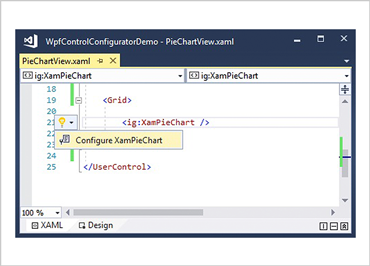
Inicie el Configurador de gráfico de categorías con un solo clic
Seleccione su control en el editor XAML y use el icono de bombilla de acciones sugeridas para iniciar el Configurador de Gráfico de categorías.
Configure visualmente su gráfico de categorías
Use los elementos de la galería de cinta para personalizar visualmente casi todos los aspectos de su gráfico de categorías, desde la disposición inicial del gráfico hasta la configuración de Interactividad, Disposición, Pinceles y Leyenda. ¡Todo sin necesidad de conocer nada de la API del gráfico de categorías!
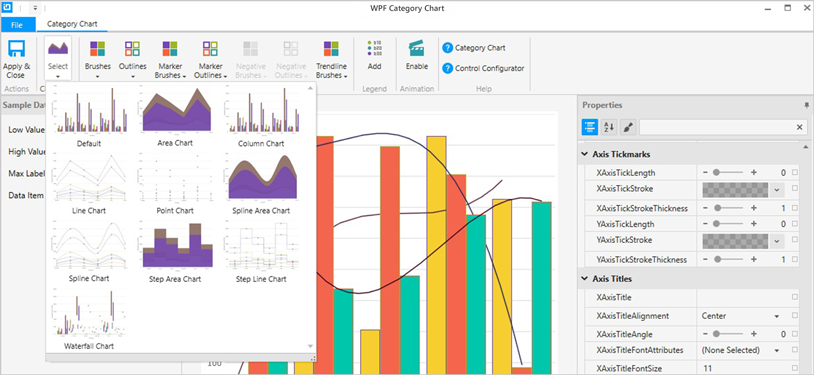
Elija su tipo de gráfico
Saque el máximo partido a sus datos con un gráfico para cada necesidad, incluidos Línea, Área, Columna, Puntos, Spline, Cascada y más.
Edición de propiedades con facilidad
Encuentre cómodamente las propiedades agrupadas por características relacionadas en el Editor de propiedades. Las características también se habilitan o deshabilitan según la compatibilidad de características. Esto le permite personalizar cualquier detalle del control y le ayuda a aprender con ejemplos, ya que puede ver en tiempo real cómo sus cambios afectan al control.
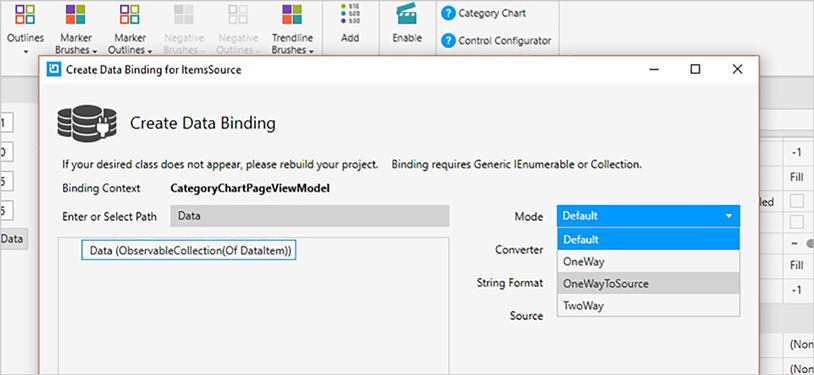
El enlace de datos es muy sencillo
Puede añadir rápidamente datos dinámicos para ajustar Valor bajo, Valor alto y Longitud de etiqueta. Use el Editor de enlaces para configurar fácilmente un enlace para un control, incluido el modo de enlace o su convertidor personalizado. Incluso le ofrecemos un práctico formateador para que no tenga que pensar en cómo mostrar sus valores.